

L’ascesa delle nuove tecnologie e l’uso massiccio dei social network come elemento di comunicazione per utenti e marchi è un fatto che ha rivoluzionato il modo in cui interagiamo. Nonostante ciò, questi canali tendono ad essere gli spazi attraverso i quali si generano i dialoghi. Normalmente è attraverso la formazione di piattaforme blog o siti web che questi dialoghi trovano argomenti supportati.
Avere una presenza digitale attraverso un blog è una grande risorsa per gli utenti e le aziende che cercano di consolidare la propria immagine a livello digitale. E grazie a strumenti come WordPress, tutto questo è stato semplificato, consentendo a chiunque di generare un buon spazio di contenuti. Il problema sorge quando si lavora su un modello e questo viene modificato da un aggiornamento di routine. Come correggere questo problema?
Cosa sono i temi secondari?
Immagina di aver trascorso alcune ore lavorando e modificando un modello WordPress a tuo piacimento. Dopo qualche mese dal tuo desktop potrai verificare un nuovo aggiornamento del template. Successivamente, scoprirai che la parte del design su cui hai impiegato così tante ore a investire è stata modificata. Anche se questo non è altro che un piccolo esempio di cambiamento. In casi come questi puoi utilizzare temi secondari.
I temi secondari sono, come suggerisce il nome, modelli figli di un tema dipendente dal genitore che mantiene la funzionalità originale di quest’ultimo. La differenza con il template figlio è che sebbene acquisisca tutti gli elementi del tema genitore, non viene aggiornato direttamente. Cioè, se lavori su un sito web con modelli figlia e padre, verrà aggiornato solo il modello padre.
Che funzione hanno i temi secondari su un sito web?
Ci sono momenti in cui sviluppiamo un buon web design ma, come nell’esempio precedente, l’installazione di un aggiornamento rovinerà uno dei nostri moduli. Potrebbe anche darsi che tu voglia lavorare in modo indipendente sul codice del tema per apportare qualche modifica alla sua struttura. Per questi casi è interessante utilizzare un modello figlio.
Alcune utilità complementari sarebbero:
-Aggiungere righe di codice per lavorare sul funzionamento di un’applicazione esterna.
-Modificare aspetti del CSS della pagina.
Passaggi per creare un modello figlio
Per spiegare come creare un tema figlio, iniziamo con un modello principale di base. Ad esempio, supponiamo che stiamo lavorando sul nostro sito Web dal tema TwentySeventeen. Pertanto, i passaggi che dovremo seguire saranno i seguenti:
1-Assemblare il modello sul nostro sito WordPress. Dal desktop della piattaforma attiviamo il tema che andremo a utilizzare come base su cui costruire il nostro spazio in rete.
2-Dobbiamo poi accedere all’FTP, cioè il luogo in cui è ospitato il nostro sito web, ed entrare nella cartella “wp-content/themes”. All’interno è dove vengono salvati tutti i modelli che abbiamo installato. Vedremo quindi TwentySeventeen lì.
Bene, è qui che inizieremo a creare il nostro tema figlio. Per fare ciò creeremo una nuova cartella che chiameremo, ad esempio, “twentyseventeen-child”.
3-Entriamo e creiamo due file. Da un lato creeremo un file “style.css” e dall’altro “functions.php”. È possibile creare questi file a partire da un “txt” che rinominiamo con le estensioni corrispondenti.
3.1-Tenendo conto dello stile del modello principale che stiamo utilizzando (TwentySeventeen), dobbiamo copiare il seguente codice nel nostro nuovo “style.css”:
/* Nome del tema: Twenty Seventeen Child URI del tema: http://misitio.com/twenty-seventeen-child/
Descrizione: tema figlio per varie modifiche
Autore: Il mio nome
URI dell’autore: http://miosito.com
Modello: ventisette
Versione: 1.0.0
Licenza: GNU General Public License v2 o successiva
URI della licenza: http://www.gnu.org/licenses/gpl-2.0.html
Tag: chiaro, scuro, due colonne, barra laterale destra, layout responsivo, pronto per l’accessibilità Dominio testo: ventisette-bambini
*/ 3.2-Per il Functions.php copieremo il codice qui sotto:
$parent_style = ‘ventisette-stile’;
$child_style = ‘ventisette-stile-bambino’;
wp_enqueue_style( $parent_style,
get_template_directory_uri() . ‘/stile.css’ );
wp_enqueue_style( $stile_bambino,
get_stylesheet_directory_uri() . ‘/stile.css’,
array( $stile_genitore ),
wp_get_theme()->get(‘Versione’)
);
}
add_action(‘wp_enqueue_scripts’, ‘enqueue_styles_child_theme’);
4-Da qui possiamo caricare il tema figlio come elemento indipendente dal desktop WordPress. È importante ricordare che tutte le modifiche che apportiamo non influenzeranno il modello genitore, ma verranno modificate nel modello figlia.
#### Ti è piaciuto questo articolo? Valutalo!
5 stelle4 stelle3 stelle2 stelle1 stella (2 voti, media: 5,00 su 5)
#### Altri articoli correlati

Il costo nascosto del vibecoding: Perché il codice “economico” può costarti molto caro
Sicuramente avrai già visto i nostri articoli in cui parliamo del vibecoding (o vibe coding) e abbiamo sviscerato strumenti affascinanti come Claude Code. Nel caso ti sia appena unito a questa tendenza, ti mettiamo in contesto: questo fenomeno, il cui termine è stato...

Microsoft Copilot Health: L’IA che traduce la tua cartella clinica e i dati dei wearable in un linguaggio chiaro
Hai mai sentito quel nodo allo stomaco aprendo una busta con i risultati di laboratorio o leggendo un referto clinico pieno di termini che sembrano scritti in un'altra lingua? Non sei solo. Quella miscela di incertezza e ansia è un'esperienza universale quando...
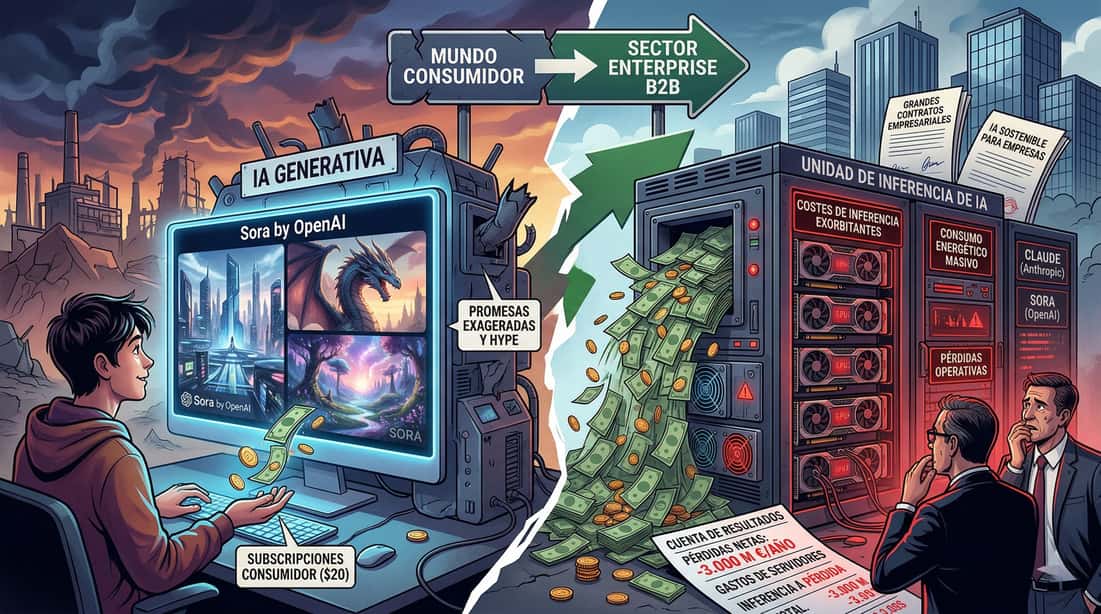
La doccia di realtà di Sora: La fine delle promesse di OpenAI
Solo pochi mesi fa, sembrava che l'Intelligenza Artificiale generativa stesse per divorare l'intero pianeta e che, inoltre, lo avrebbe fatto quasi gratis per noi. Aprivamo i nostri social network e rimanevamo meravigliati davanti a video fotorealistici generati dal...

OpenAI Academy: Guida completa per dominare ChatGPT con risorse ufficiali e certificati
A volte, vedendo la velocità con cui avanza l'intelligenza artificiale, è normale che tu senta una miscela di affascinazione e una leggera ansia. Ti è mai capitato di sentire che il futuro va più veloce della tua capacità di apprenderlo? Non sei solo. Quella...

Come passare da ChatGPT a Gemini o Claude senza perdere i tuoi dati: Guida passo passo
Se fai parte del mondo del marketing digitale, della creazione di contenuti o della SEO, sicuramente hai passato un sacco di ore ad "addestrare" il tuo assistente di IA preferito. Gli hai insegnato il tono del tuo brand, le tue preferenze, come ti piace strutturare...

Sei nato per insegnare ma ti manca la tecnica? Come l’IA sta creando migliori istruttori (senza spendere un euro)
Probabilmente hai anni di esperienza, domini alla perfezione il tuo settore e senti quel fuoco interiore di voler condividere ciò che sai. Tuttavia, quando provi a spiegarlo, noti quegli sguardi persi davanti a te. È frustrante avere la vocazione di insegnare, ma...
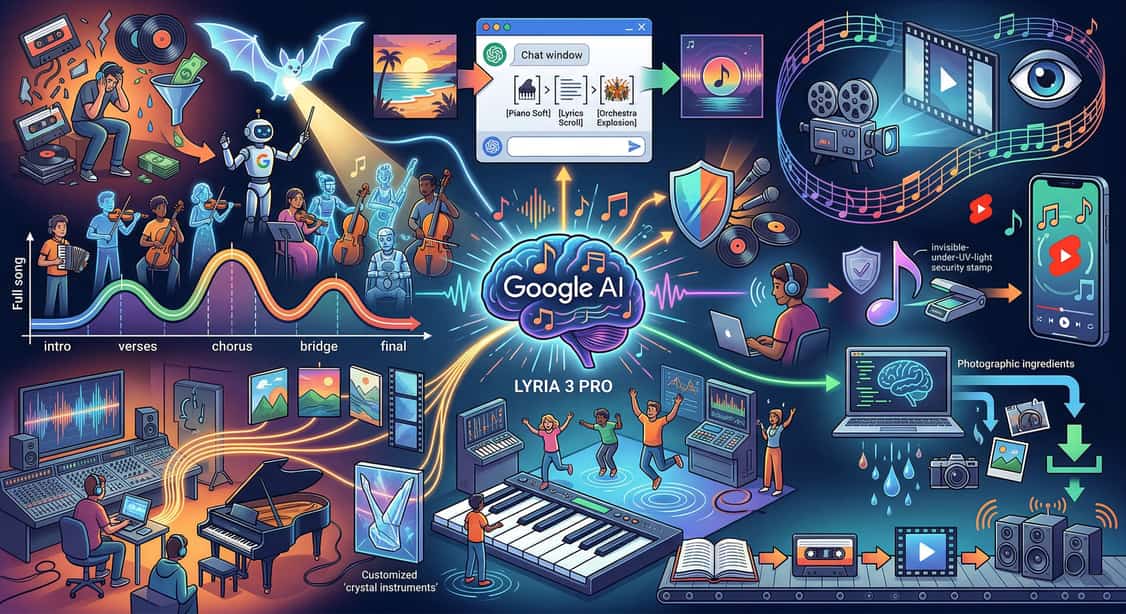
Google Gemini e Lyria 3 Pro: Generare canzoni complete con l’Intelligenza Artificiale
Se vi dedicate alla creazione di contenuti, al marketing o semplicemente siete appassionati di intelligenza artificiale, sapete benissimo che trovare la traccia musicale perfetta è spesso un mal di testa. Licenze, banche suoni ripetitive, budget ridotti... Fino ad...

I tuoi video sembrano “piatti”? Il segreto dell’IA per recuperare la tua scintilla creativa
Sicuramente conosci quella sensazione: passi ore davanti allo specchio o alla fotocamera, curi ogni dettaglio dell'illuminazione e registri un tutorial tecnicamente perfetto. Ma, rivedendolo in montaggio, qualcosa ti stringe il petto. Senti che il tuo contenuto è...

Vale la pena investire in un computer per IA locale nel 2026? Guida definitiva
Se ci leggete da tempo, saprete che un paio d'anni fa abbiamo pubblicato un articolo chiedendoci se valesse la pena investire nei famosi "AI PC". A quel tempo, parlavamo di processori con NPU (Unità di Elaborazione Neurale) di marchi come Intel, AMD e Qualcomm,...

L’errore da 1.000 euro: Perché usare ChatGPT per le tue tasse potrebbe costarti molto caro
Sicuramente conosci quella sensazione: apri il portale dell'amministrazione fiscale, vedi una marea di numeri, caselle infinite e termini che sembrano scritti in un'altra lingua, e all'improvviso, un nodo si installa nel tuo stomaco. È la paura di sbagliare, di...
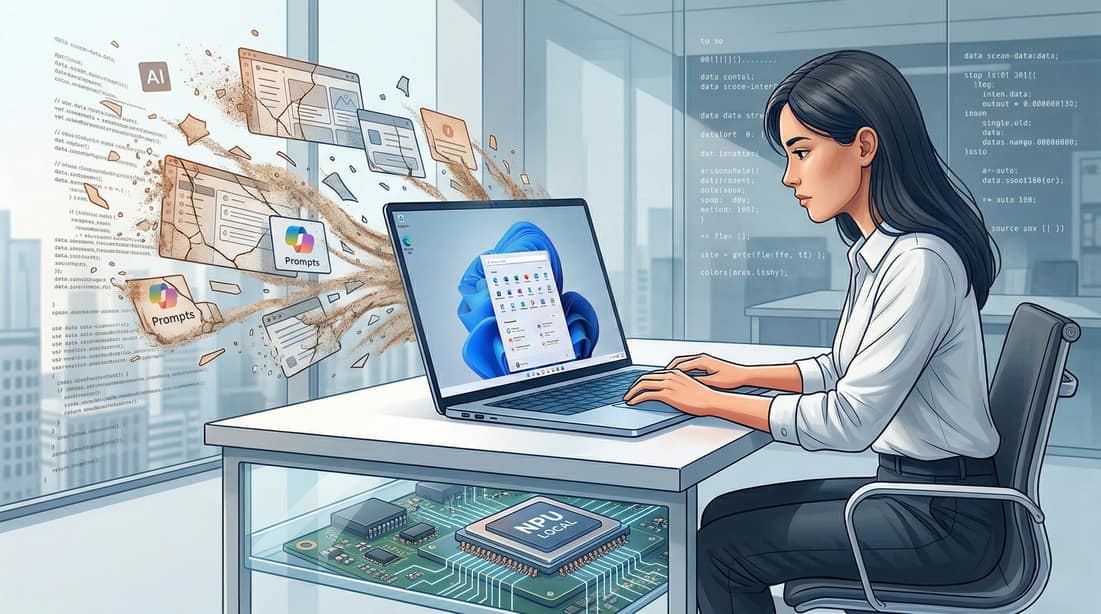
Perché forzare l’IA spaventa i tuoi utenti: La grande lezione di UX di Microsoft
Se siete lettori abituali di ComunicaGenia, sicuramente ricorderete quell'articolo in cui ci siamo chiesti se valga la pena investire in un computer con IA. In quel lontano 2024 parlavamo della rivoluzione dell'hardware, di quei processori con NPU dedicate che...

Data Center Spaziali: Lo spazio è la soluzione definitiva al consumo energetico dell’IA?
Ti sei mai fermato a guardare le stelle e hai sentito che il futuro è lassù? Per decenni, lo spazio è stato lo scenario dei nostri sogni e delle nostre missioni di esplorazione, ma oggi sta diventando il "salvagente" della nostra vita digitale. Mentre leggi questo...

Robot Umanoidi 2026: Dalla “uncanny valley” alla rivoluzione del marketing e della vita quotidiana
Ricordi quando i video dei robot facevano un po' paura? Solo un decennio fa, gli impressionanti prototipi ci sbalordivano tanto quanto ci intimorivano. Erano macchine pesanti, senza volto, rumorose e dai movimenti bruschi. Queste prime versioni vivevano al centro di...

Pregunta Studio: Come usare la nuova IA di YouTube per far decollare la crescita del tuo canale
Sicuramente conosci quella sensazione: passi ore a montare, perfezioni ogni taglio e scegli la miniatura ideale, solo per vedere che, dopo la pubblicazione, i grafici di YouTube Studio si trasformano in un labirinto di frecce grigie e numeri freddi che non riesci a...

Ti sembra bella? Come reclutano ragazze per utilizzare la loro immagine in truffe con l’IA
Immagina che, dopo giorni di messaggi entusiasmanti con qualcuno che sembra capirti alla perfezione, finalmente accetti una videochiamata. Sullo schermo appare una donna giovane, carismatica e reale, che ti sorride mentre ti parla di un futuro prospero. Ti senti...
This post is also available in: